Author: Xuan Hu

  • Ubuntu 10.04安装Android开发环境(更新解决WST包缺少问题)

    更新:在10.10及11.04中搭建时可能会遇到WST包缺少的问题,可以参照这篇日志解决

    注:本文中<android_sdk>代表Android SDK安装路径
    这里选择”/home/victorhu/Code/android-sdk-linux_86″

    Step 0 : 准备
    [shell]sudo apt-get update[/shell]

    Step 1 : 安装 Java JDK & Eclipse
    [shell]sudo apt-get install sun-java6-jdk eclipse[/shell]

    Step 2 : 安装 Andorid SDK Starter Package
    [shell]wget http://dl.google.com/android/android-sdk_r06-linux_86.tgz
    tar -zxvf android-sdk_r06-linux_86.tgz[/shell]
    你可以把这个文件放在任意你希望的位置,这就是Andord SDK的安装位置

    Step 3 : 配置环境
    [shell]export PATH=${PATH}:/tools[/shell]
    如运行时出现”The project cannot be built until build path errors are resolved”错误,请检查此步

    Setp 4 : 安装 ADT Plugin for Eclipse
    在Eclipse中选择”Help” –> “Install New Software”将出现类似下方画面
    1
    在”Work with”区域填上”https://dl-ssl.google.com/android/eclipse/”然后选择”Add”
    此时会显示类似上方的画面,勾选”Develop Tools”点击”Next”,剩余步骤同一般程序安装
    更新:如果此处遇到WST包缺少的问题,可以参照这篇日志解决
    (可能会遇到证书错误,选择继续安装即可)

    Step 5 : 配置 SDK
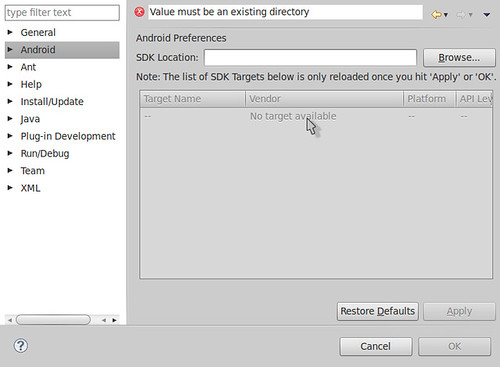
    在Eclipse中选择”Windows” –> “Preferences”,然后在左侧选择”Android”可得到类似下方画面
    2
    点击”Browse”选择Android SDK安装路径,此时会在”SDK Location”处显示,点击”Apply”使配置生效

    Step 6 : 下载 SDK package
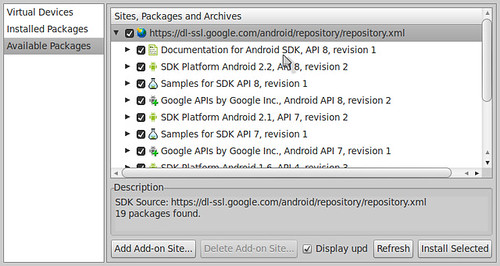
    在Eclipse中选择”Windows” –> “Android SDK and AVD manager”,在左侧选择”Available”
    选择所有(如下图所示),然后开始安装”Install Selected”
    3
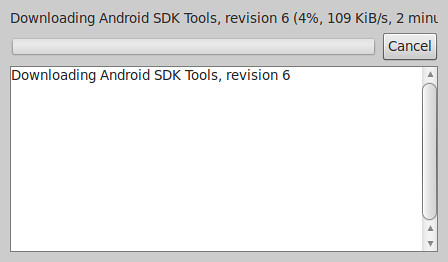
    附两张过程中的截图: 1、选择”Accept All”比较方便; 2、下载可能需要花费比较长的时间
    4

    5

    至此,Andorid的开发环境安装成功

    Step 7 : 导入Sample
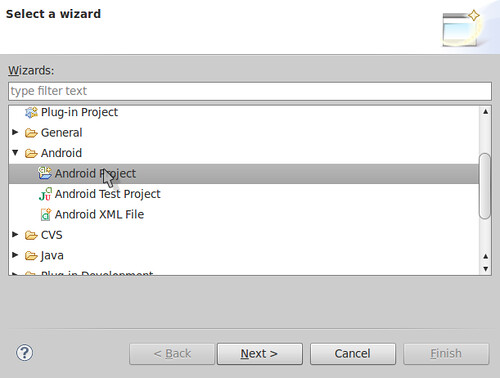
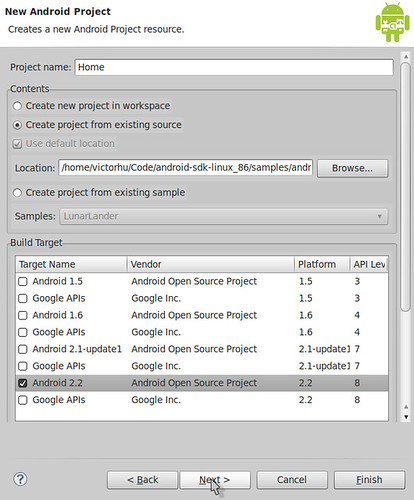
    1、新建工程,选择”Android Project”(如下图)
    6
    2、在”Contents”中选择”Create project from existing source”,
    在”Location”中选择Samples的文件夹,这里选择”<android_sdk>/samples/android-7/Home”
    在”Build Target”中选择开发平台,这里选择”Android 2.2″(截图如下)
    7

    Step 8 : 新建AVD(Android Virtual Device)
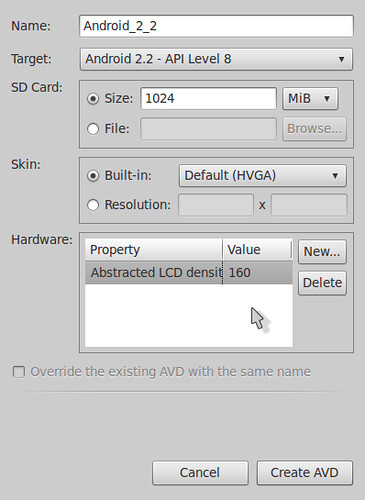
    在Eclipse中选择”Windows” –> “Android SDK and AVD manager”,在左侧选择”Virtual Devices”,然后选择右侧的”New”(截图如下)
    8
    相关设置:
    1、Name,任意但有限制,不可以有空格、点等一些特殊字符
    2、Target,需要和刚才选择的”Build Target”一致
    3、SD Card,设定给Android分配的SD卡内存容量,这里选择1G(1024MB)
    其他的默认即可(截图如下)
    9

    Step 9 : 运行
    找到运行按钮,或者直接Ctrl+F11,稍微等待一下编译过程,然后即可出现Android的运行界面,附截图两枚

    10

    11

    至此,所有工作基本完成,有了Documentation、Samples,Android的大门已经打开了!

    参考资料:
    1、Installing the SDK | Android Developers
    2、《
    Android应用程序开发

  • Linux/Ubuntu 10.04 + Nginx + MySql + php(FastCGI) + Phpmyadmin + WordPress

    新到手一台VPS,小试一下感觉不错,发帖留念。
    注:
    1、本文为完成之后根据回忆写成,如有问题欢迎指正
    2、大部分文本操作直接在CLI下通过shell完成

    0、准备工作
    [shell]sudo apt-get update[/shell]

    1、安装并开启Nginx
    [shell]sudo apt-get intsall nginx
    sudo /etc/init.d/nginx start
    #此时访问localhost如出现”Welcome to Nginx!”页面则表明安装成功[/shell]

    2、安装mysql(会提示设置数据库密码)
    [shell]sudo apt-get install mysql-server mysql-client[/shell]

    3、安装phpmyadmin并在虚拟主机根目录下建立软链接
    [shell]sudo apt-get install phpmyadmin
    sudo ln -s /usr/share/phpmyadmin/ /var/www/heaptech.com/ #/var/www/heaptech.com 即为虚拟主机位置[/shell]

    4、安装php
    [shell]sudo apt-get install php5 php5-cgi php5-mysql php5-curl php5-gd php5-idn php-pear php5-imagick php5-imap php5-mcrypt php5-memcache php5-mhash php5-ming php5-pspell php5-recode php5-snmp php5-tidy php5-xmlrpc php5-sqlite php5-xsl[/shell]

    5、安装spawn-fcgi(控制php5-cgi的)
    [shell]sudo apt-get install spawn-fcgi[/shell]

    6、在Nginx中配置spawn-fcgi
    [shell]#在/etc/nginx/fastcgi_params文件最后添加”fastcgi_param SCRIPT_FILENAME $document_root$fastcgi_script_name;”
    sudo sed -i ‘$ i fastcgi_param SCRIPT_FILENAME $document_root$fastcgi_script_name;’ /etc/nginx/fastcgi_params[/shell]

    7、修改php-cgi的配置文件,把cgi.fix_pathinfo设置为1
    [shell]sudo sed -i ‘/cgi.fix_pathinfo=/ c cgi.fix_pathinfo=1;’ /etc/php5/cgi/php.ini[/shell]

    8、开启fastcgi并设置开机启动
    [shell]#1)开启
    sudo /usr/bin/spawn-fcgi -a 127.0.0.1 -p 9000 -C 5 -u www-data -g www-data -f /usr/bin/php5-cgi -P /var/run/fastcgi-php.pid[/shell]
    [shell]#2)设置开机启动,即在/etc/rc.local中添加”/usr/bin/spawn-fcgi -a 127.0.0.1 -p 9000 -C 5 -u www-data -g www-data -f /usr/bin/php5-cgi -P /var/run/fastcgi-php.pid”
    sudo sed -i ‘/^exit/ i /usr/bin/spawn-fcgi -a 127.0.0.1 -p 9000 -C 5 -u www-data -g www-data -f /usr/bin/php5-cgi -P /var/run/fastcgi-php.pid’ /etc/rc.local[/shell]

    9、设置Nginx中虚拟主机配置(最重要的部分)
    [shell]#1)建立一个虚拟主机配置文件
    sudo vim /etc/nginx/sites-available/heaptech.com #文件名任意[/shell]
    [shell]#2)添加下方到内容
    server {
    listen 80; #WordPress的访问端口(默认80)
    server_name heaptech.com www.heaptech.com; #主机名称,绑定的域名
    root /var/www/heaptech.com; #虚拟主机根目录

    location / {
    index index.php;
    }

    location ~ .php$ {
    fastcgi_pass 127.0.0.1:9000;
    fastcgi_index index.php;
    include /etc/nginx/fastcgi_params;
    }
    }[/shell]
    [shell]#3)软链接至sites-enabled文件夹
    sudo ln -s /etc/nginx/sites-available/heaptech.com /etc/nginx/sites-enabled/[/shell]

    10、安装wordpress
    [shell]cd /var/www/heaptech.com #虚拟主机根目录
    sudo wget http://wordpress.org/latest.tar.gz
    sudo tar -zxvf latest.tar.gz
    sudo mv wordpress/* .
    sudo chmod -R 755 wp-content/ #权限问题还有一点不是很明白,欢迎指教(怎样最安全?)
    sudo cp wp-config-sample.php wp-config.php
    sudo sed -i -e ‘s/database_name_here/数据库名称/’ -e ‘s/username_here/数据库用户名/’ -e ‘s/password_here/数据库密码/’ -e ‘s/localhost/主机名称/’ -e ‘$ i define(‘WP_POST_REVISIONS’, false);’ wp-config.php #需将命令中的中文替换为对应值[/shell]

    11、Last but not least
    [shell]sudo /etc/init.d/nginx restart
    #至此,所有安装工作全部完成
    #http://heaptech.com即为blog地址
    #http://heaptech.com/phpmyadmin/为phpmyadmin[/shell]

  • 《Shell 编程基础-Ubuntu中文》读书笔记

    参考了Ubuntu中文Wiki的一篇文章,原文请猛击这里,简单的写了一个思维导图~
    另外还发现了一本貌似很好的书《Bash Guide for Beginners》,准备这两天看完!